Deals
Cómo encontrar y publicar ofertas de Prime Day automáticamente
Guía paso a paso: desbloquea Prime Day Butler, encuentra las ofertas que valen la pena, crea las publicaciones y deja que el modo Prime Day las publique solo.
Por The Influencer Butler Team · 6 de octubre de 2026 · 8 min de lectura
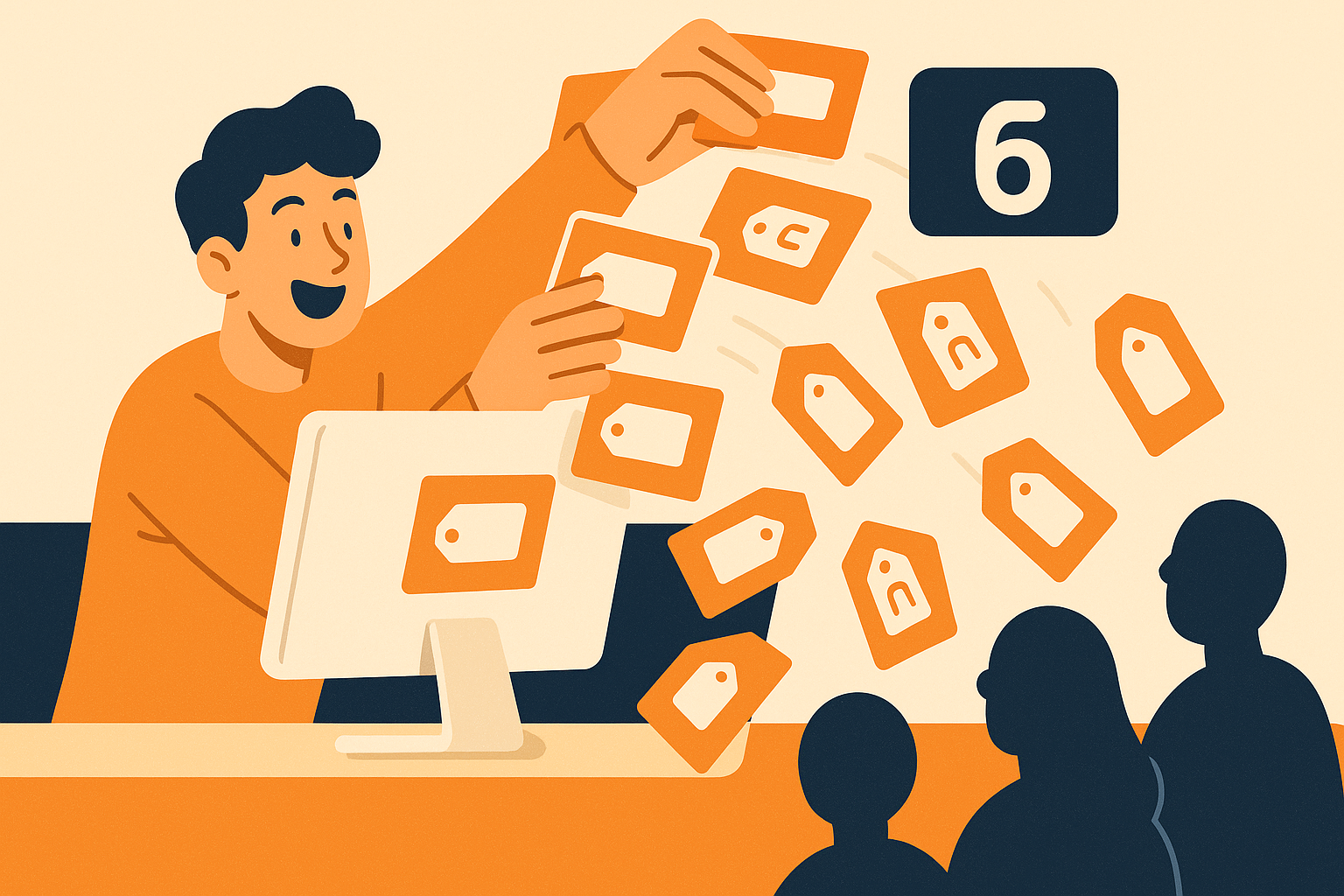
Prime Big Deal Days es el 6 y el 7 de octubre, y los creadores que ganan son los que dejan de hacer el trabajo a mano. Esta guía recorre todo el ciclo en Prime Day Butler: encontrar las ofertas que valen la pena, crear las publicaciones y activar el modo Prime Day para que salgan con un horario mientras tú grabas contenido. Funciona igual en Windows y en Mac, porque todo ocurre dentro de la app.
Si primero quieres saber qué cambió esta temporada, lee Novedades de Prime Day Butler. Si no, empieza en el paso 1.
Paso 1: Desbloquea Prime Day Butler
Prime Day Butler viene oculto, así que no estará en tu navegación izquierda hasta que lo actives.
- Abre Ajustes y luego Mostrar / Ocultar Butlers.
- Activa Prime Day Butler.
- Busca en la navegación izquierda el grupo Prime Day Butler. Dentro están Buscador de ofertas y Ofertas Prime Day.
Prime Day Butler es una función Pro y está incluida en tu prueba gratuita.
Paso 2: Dale tus fuentes
El Buscador de ofertas rinde más cuando sabe lo que ya tienes. Antes de tu primera ejecución:
- Sincroniza Storefront Butler para que sepa qué contenido ya creaste.
- Sincroniza Orders Butler si quieres ofertas de productos que tienes.
- Inicia sesión en Amazon Associates dentro de la app. La fuente del Deals Hub lee tu sesión iniciada y no necesita una clave de la Creators API.
- Opcional: añade una clave de la Creators API en Integraciones de API para descubrimientos nuevos y la comprobación de ofertas de productos que tienes.
Si omites alguno, el espacio de trabajo igualmente funciona. Solo muestra menos filas.
Paso 3: Encuentra las ofertas
Tienes dos caminos. Usa uno o los dos.
Opción A: Buscador de ofertas. Abre Prime Day Butler, luego Buscador de ofertas, y ajusta tus filtros:
- % de descuento mínimo viene en 20. Súbelo a 40 o 50 para una lista más ajustada.
- Precio máximo ($) te mantiene en el rango de compra impulsiva de tu audiencia.
- Programas te deja mostrar solo Creator Connections, solo SPCC o las filas que tienen ambos.
- Solo precio más bajo del año muestra solo las ofertas que superan el mínimo del año.
Haz clic en Ejecutar ahora. Cada fila se ordena por Ganancias est., y las pestañas dividen la lista en Próximas, Ganancias rápidas (ofertas de productos para los que ya tienes contenido) y Última hora (ofertas de productos que tienes y aún no has cubierto). Durante el evento, vuelve a ejecutarlo cada 2 a 4 horas, porque los precios cambian rápido.
Opción B: Ofertas Prime Day. Abre Ofertas Prime Day y ejecuta Buscar ofertas. Devuelve solo ofertas de Prime Big Deal Days del catálogo del Deals Hub. O abre el Centro de códigos promocionales, luego la pestaña Catálogo de ofertas del Prime Day, haz clic en Actualizar desde Amazon y filtra con Solo activas, Solo exclusivas Prime, Solo favoritas de creadores y los demás.
Paso 4: Envía las mejores a tu cola
Desde el Buscador de ofertas, marca las filas que quieras, o usa Seleccionar visibles para tomar toda la lista filtrada. Luego elige qué tan listas deben estar en Enviar como:
- Borradores para revisar las deja en la cola como borradores, así eliges destinos antes de que se publique nada.
- Listas para publicar las envía ya dirigidas a tus Destinos sociales activados.
Usa Enviar ofertas a para asegurarte de que el destino sea tu espacio Ofertas Prime Day y haz clic en Enviar seleccionadas a Deals Butler. Cada oferta llega con su enlace de afiliado y su texto, y el vídeo o la foto que ya creaste para ese producto se adjunta automáticamente, según el ID del producto.
Las ofertas próximas están embargadas hasta que Amazon las publica, así que la app te pide confirmar antes de encolar una. Planifica con ellas, pero espera a que una oferta esté activa para publicarla.
Paso 5: Crea la publicación
Abre Ofertas Prime Day, ve a Crea tu publicación y usa una fórmula de Prime Day:
- Haz clic en un diseño de Fórmulas de inicio rápido. Elige entre Bajadas de precio de Prime Day, Mínimo del año, Fechas de inicio y fin o Prueba social.
- Edita el texto y el comentario fijado para que suene a ti.
- Mantén el chip {image} en el diseño para que la foto del producto salga con la publicación.
- Haz clic en Vista previa para ver exactamente lo que se publicará.
Un detalle común: si armas un texto solo con pills de la biblioteca de Hook y Call to action, puedes terminar con una línea corta solo de texto como "Enlace en el primer comentario". Si una publicación se ve vacía, cambia a una Fórmula de inicio rápido, quita las pills de Hook y Call to action, arrastra las pills de oferta que quieras y mantén el chip {image}.
Las pills Prime (Starts, Year-to-Date Low, % Below YTD Low, Deal Badge) desaparecen solas cuando una oferta no tiene datos para ellas.
Paso 6: Revisa tu horario y tus destinos
La primera vez que abres Ofertas Prime Day, tu horario de Deals Butler se copia con la publicación automática desactivada. Abre la pestaña Programador del hub y revisa cada cuánto publica y tu hora de inicio. Luego confirma tus destinos en Destinos sociales: grupos y páginas de Facebook, Instagram y el resto.
Antes de confiar en él, usa Publicar una ahora para enviar una publicación de prueba y comprobar que se ve bien.
Paso 7: Activa el modo Prime Day
Este es el interruptor que convierte tu cola en publicación automática.
- Abre Deals Butler en la navegación izquierda y luego la pestaña Programador.
- Busca la tarjeta Modo Prime Day y marca Publicar mis ofertas de Prime Day.
- Asegúrate de que la publicación automática esté activada en el Programador. Sin ella no sale nada.
- En Ofertas de Walmart durante el modo Prime Day, elige si sigues publicando tus ofertas del Evento de Ofertas de Otoño de Walmart, sigues publicando todas tus ofertas de Walmart o pausas también Walmart.
Mientras el modo está activado, se publican tus ofertas de Prime Day y tus ofertas habituales de Amazon se pausan, así que nunca compiten. ¿Quieres que la próxima vez sea totalmente automático? Marca también Activar el modo Prime Day automáticamente cuando empiece el evento, y se activará a medianoche (hora del Pacífico) el primer día del evento.
Paso 8: Deja que termine solo
Cuando termina el evento, o se agota tu cola Prime, el modo Prime Day se desactiva solo y un aviso te dice el motivo. Tus ofertas habituales vuelven a publicarse. Si prefieres desactivarlo tú, abre Deals Butler y haz clic en Desactivar el modo Prime Day en el aviso de arriba.
La versión corta
- Ajustes, Mostrar / Ocultar Butlers, activa Prime Day Butler.
- Sincroniza Storefront Butler y Orders Butler, e inicia sesión en Amazon Associates en la app.
- Encuentra ofertas con Ejecutar ahora en el Buscador de ofertas, o Buscar ofertas en Ofertas Prime Day.
- Marca filas y haz clic en Enviar seleccionadas a Deals Butler.
- Crea publicaciones con una Fórmula de inicio rápido de Prime Day y mantén el chip {image}.
- Revisa el Programador y los destinos, y prueba Publicar una ahora.
- Marca Publicar mis ofertas de Prime Day en la tarjeta Modo Prime Day.
- Deja que se desactive solo cuando termine el evento.
Si algo no se ve bien
- No se publica nada. Comprueba que la publicación automática esté activada en el Programador, y que el modo Prime Day esté activado con ofertas esperando en la cola Prime.
- Tus ofertas habituales se detuvieron. Es lo esperado mientras el modo Prime Day está activado. Desactívalo o espera a que termine.
- Faltan filas del Deals Hub. Abre Amazon Associates en la app una vez para refrescar tu sesión iniciada y vuelve a ejecutar.
- El Buscador de ofertas muestra pocas filas. Baja el % de descuento mínimo, o sincroniza Storefront Butler y Orders Butler para que tenga más con qué trabajar.
Para cada ajuste y etiqueta, mira el tutorial de Prime Day Butler y el tutorial de Deals Butler. ¿Aún no lo tienes configurado? Empieza tu prueba gratuita y podrás tenerlo funcionando antes de que termine el evento.
Share this post
Deja que un butler se encargue del trabajo repetitivo.
Influencer Butler automatiza las partes repetitivas de gestionar tu negocio como creador, desde aceptar campañas de Creator Connections hasta detectar bajadas de precio y mantener tu contacto con marcas en marcha. Pruébalo gratis durante 14 días.
Empieza tu prueba gratuita